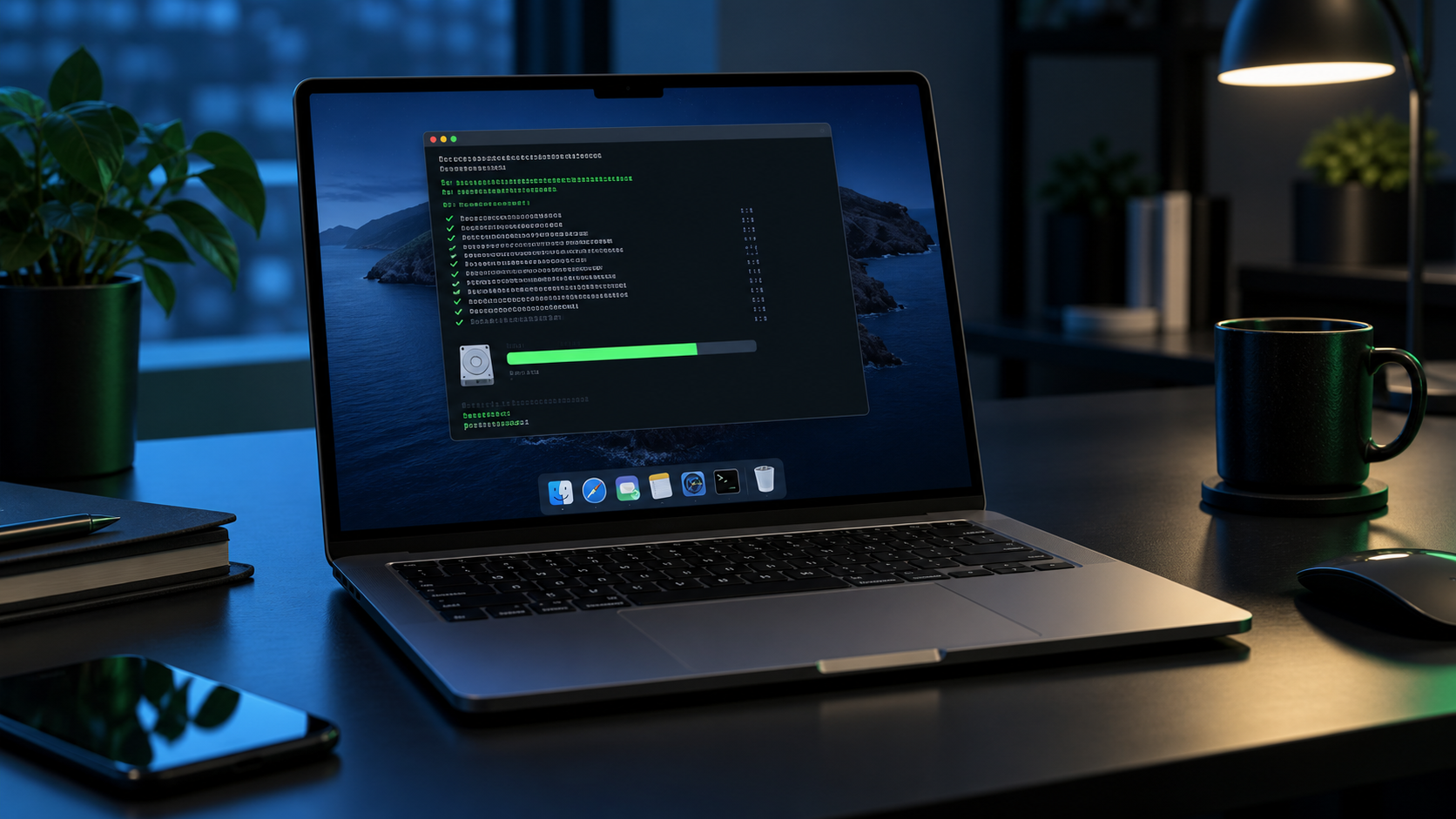
Quand le stockage d’un Mac commence à manquer, le premier réflexe consiste souvent à chercher une application de nettoyage. Pourtant, un outil gratuit et open source permet de retrouver les fichiers volumineux, supprimer des caches devenus inutiles, désinstaller proprement des applications et surveiller les ressources du système depuis le Terminal. Cet outil s’appelle Mole et sa commande actuelle est mo.
À retenir : Mole peut être très efficace, mais un nettoyeur n’est pas une solution miracle. Commencez toujours par une simulation avec --dry-run, vérifiez les éléments proposés et conservez une sauvegarde récente de vos fichiers importants.Pourquoi l’espace libre est important sur macOS
Un disque presque plein ne pose pas seulement un problème de rangement. macOS a besoin d’espace disponible pour créer des fichiers temporaires, installer ses mises à jour, gérer la mémoire virtuelle, indexer les documents avec Spotlight et permettre aux applications de travailler correctement. Lorsque l’espace devient insuffisant, les ralentissements, erreurs d’enregistrement et échecs de mise à jour deviennent plus fréquents.
Les principaux responsables ne sont pas toujours les documents visibles dans le Finder. Les caches, journaux, anciens installateurs, données résiduelles d’applications supprimées et dossiers de compilation peuvent représenter plusieurs gigaoctets. Les développeurs sont particulièrement concernés : node_modules, DerivedData, environnements Python, dossiers build ou caches de gestionnaires de paquets s’accumulent rapidement.
Qu’est-ce que Mole ?
Mole est une boîte à outils en ligne de commande dédiée à macOS. Sa version CLI est gratuite, open source et distribuée sous licence GPL-3.0-or-later. Elle fonctionne sur les Mac Intel et Apple Silicon à partir de macOS 12.
Version vérifiée pour ce guide : Mole 1.53.0, version stable proposée par Homebrew au 13 septembre 2026. Le projet évoluant rapidement, utilisezmo --versionetmo --helppour contrôler les commandes disponibles sur votre Mac.
Quelle commande copier-coller selon votre besoin ?
Copiez uniquement la commande correspondant à votre objectif. Les opérations susceptibles de supprimer des fichiers sont proposées d’abord en mode simulation.
Ouvrir le menu principal
moRésultat attendu : un menu interactif regroupant les principaux outils de Mole s’ouvre.
Vérifier la version installée
mo --versionRésultat attendu : le numéro de version s’affiche sans modifier le Mac.
Afficher toutes les options
mo --helpRésultat attendu : la liste des commandes reconnues par votre version apparaît.
Simuler un nettoyage
mo clean --dry-runRésultat attendu : une estimation des caches, journaux, fichiers temporaires et résidus éligibles apparaît. Rien n’est supprimé.
Comprendre ce qui remplit le disque
mo analyzeRésultat attendu : un explorateur interactif montre les emplacements les plus volumineux.
Surveiller le Mac sans rien modifier
mo statusRésultat attendu : un tableau de bord en lecture seule affiche processeur, mémoire, disque, réseau, alimentation et processus.
Simuler la désinstallation complète d’une application
mo uninstall --dry-runRésultat attendu : Mole montre l’application et les fichiers associés qu’il retirerait, sans les supprimer.
Rechercher les anciens installateurs
mo installer --dry-runRésultat attendu : les fichiers DMG, PKG, MPKG, ISO, XIP et ZIP d’installation sont listés avec leur taille et leur emplacement.
Rechercher les anciens fichiers de compilation
mo purge --dry-runRésultat attendu : Mole inventorie les artefacts reconstructibles comme node_modules, target, .build, build et dist.
Simuler les opérations de maintenance
mo optimize --dry-runRésultat attendu : les tâches applicables, inchangées, ignorées ou indisponibles sont indiquées sans modification du système.
Contrairement à une simple commande qui efface un dossier précis, Mole regroupe plusieurs fonctions dans une interface textuelle cohérente :
- Clean recherche les caches, journaux et restes d’applications qui peuvent être supprimés ;
- Uninstall retire une application ainsi que ses fichiers associés ;
- Analyze aide à comprendre l’occupation du disque et à repérer les éléments volumineux ;
- Optimize reconstruit ou actualise certains caches et services du système ;
- Status affiche en temps réel l’utilisation du processeur, de la mémoire, du disque et du réseau ;
- Purge cible les artefacts de projets de développement devenus inutiles ;
- Installer retrouve les fichiers d’installation, notamment les images disque DMG et certains paquets.
L’intérêt principal n’est donc pas seulement d’effacer des fichiers : Mole permet d’abord de voir où part l’espace, puis de choisir l’action adaptée.
Avant de commencer : trois précautions essentielles
1. Effectuer une sauvegarde
Avant toute opération de nettoyage importante, vérifiez que Time Machine ou votre autre solution de sauvegarde a terminé une sauvegarde récente. Un cache se recrée généralement, mais une erreur de sélection dans un dossier de projet ou un installateur encore nécessaire peut coûter du temps.
2. Mettre macOS à jour
Mole demande actuellement macOS 12 ou une version plus récente. Ouvrez Réglages Système > Général > Mise à jour de logiciels et installez les correctifs disponibles avant d’intervenir sur le système.
3. Ne pas copier aveuglément une commande utilisant sudo
Le mot sudo accorde temporairement des droits d’administration. Lisez toujours la commande et les éléments sélectionnés avant de saisir votre mot de passe. Dans le Terminal, aucun caractère ne s’affiche pendant la saisie du mot de passe : c’est normal.
Installer Homebrew
La méthode la plus simple pour installer Mole est de passer par Homebrew, le gestionnaire de paquets populaire sur macOS. Vérifiez d’abord s’il est déjà présent :
brew --versionSi un numéro de version apparaît, passez directement à l’installation de Mole. Dans le cas contraire, utilisez la commande fournie sur le site officiel de Homebrew :
/bin/bash -c "$(curl -fsSL https://raw.githubusercontent.com/Homebrew/install/HEAD/install.sh)"Le programme explique chaque étape et peut demander le mot de passe administrateur. Une fois l’installation terminée, suivez exactement les instructions « Next steps » affichées. Elles ajoutent Homebrew au PATH de votre shell. Sur un Mac Apple Silicon, la commande proposée ressemble généralement à ceci :
echo 'eval "$(/opt/homebrew/bin/brew shellenv)"' >> ~/.zprofile
eval "$(/opt/homebrew/bin/brew shellenv)"
Sur un Mac Intel, le chemin habituel est /usr/local. Il est préférable de suivre la commande générée par l’installateur plutôt que de recopier un chemin trouvé dans un ancien tutoriel. Vérifiez ensuite :
brew doctor
brew --version
Installer Mole
Une seule commande suffit :
brew install molePuis contrôlez l’installation :
mo --version
mo --help
Attention aux anciens guides : certaines publications indiquent de lancermole. La documentation actuelle du projet utilise la commandemo.
Découvrir l’interface interactive
Lancez simplement :
moUn menu textuel s’ouvre dans le Terminal. Vous pouvez vous déplacer avec les touches indiquées à l’écran, examiner les catégories et confirmer uniquement les opérations souhaitées. Cette interface est pratique pour une première découverte, mais les sous-commandes directes sont plus faciles à documenter et à répéter.
Nettoyer sans risque avec le mode simulation
La bonne méthode consiste à commencer par une analyse qui ne supprime rien :
mo clean --dry-runMole affiche ce qu’il pourrait nettoyer et l’espace potentiellement récupérable. Prenez le temps de lire les catégories proposées. Si le résultat vous paraît cohérent, lancez ensuite le nettoyage réel :
mo cleanSelon les éléments concernés, Mole peut demander une autorisation administrateur. Le temps nécessaire dépend de la quantité de données et de la vitesse du disque. Ne fermez pas brutalement le Terminal pendant l’opération.
Pour obtenir davantage de détails pendant une simulation :
mo clean --dry-run --debugEnfin, l’historique permet de revoir les opérations déjà effectuées :
mo historyRésultat attendu après le nettoyage réel : le bilan indique le volume suivi par Mole, le nombre d’éléments nettoyés, les catégories concernées et l’évolution de l’espace libre. Les valeurs varient selon le Mac et restent des estimations.
Le journal détaillé est enregistré dans ~/Library/Logs/mole/operations.log. Pour obtenir l’historique dans un format exploitable par un script :
mo history --jsonRésultat attendu : les opérations sont renvoyées au format JSON. Cette commande ne supprime rien.
Protéger certains caches avec une liste blanche
Tous les caches ne sont pas inutiles. Certains accélèrent le lancement d’une application ou évitent de retélécharger des données volumineuses. Mole permet de protéger ceux que vous souhaitez conserver :
mo clean --whitelistLes choix sont enregistrés dans ~/.config/mole/whitelist. Cette fonction est utile si un outil professionnel, une application audio, un logiciel de montage ou un environnement de développement possède un cache long à reconstruire.
Désinstaller proprement une application
Glisser une application dans la Corbeille laisse parfois derrière elle des préférences, caches, agents de lancement et fichiers de support. Mole peut rechercher ces éléments associés :
mo uninstall --dry-runAprès vérification :
mo uninstallRelisez attentivement la sélection, en particulier lorsque plusieurs applications partagent des composants. Le mode simulation est ici particulièrement important.
Résultat attendu : Mole affiche les applications, leur taille et leur dernière utilisation connue, puis détaille les fichiers liés avant confirmation. Le bilan final indique le nombre d’applications retirées et l’espace récupéré. Si l’application a déjà été supprimée, utilisez mo clean pour rechercher ses résidus.
Analyser le disque avant d’effacer
Lorsque vous ne savez pas ce qui occupe l’espace, commencez par l’analyseur :
mo analyzeIl propose une exploration visuelle du stockage dans le Terminal. Vous pouvez aussi cibler un volume externe :
…