Mettre en ligne un site sur un NAS Synology avec un domaine OVH (guide ultra pas-à-pas)
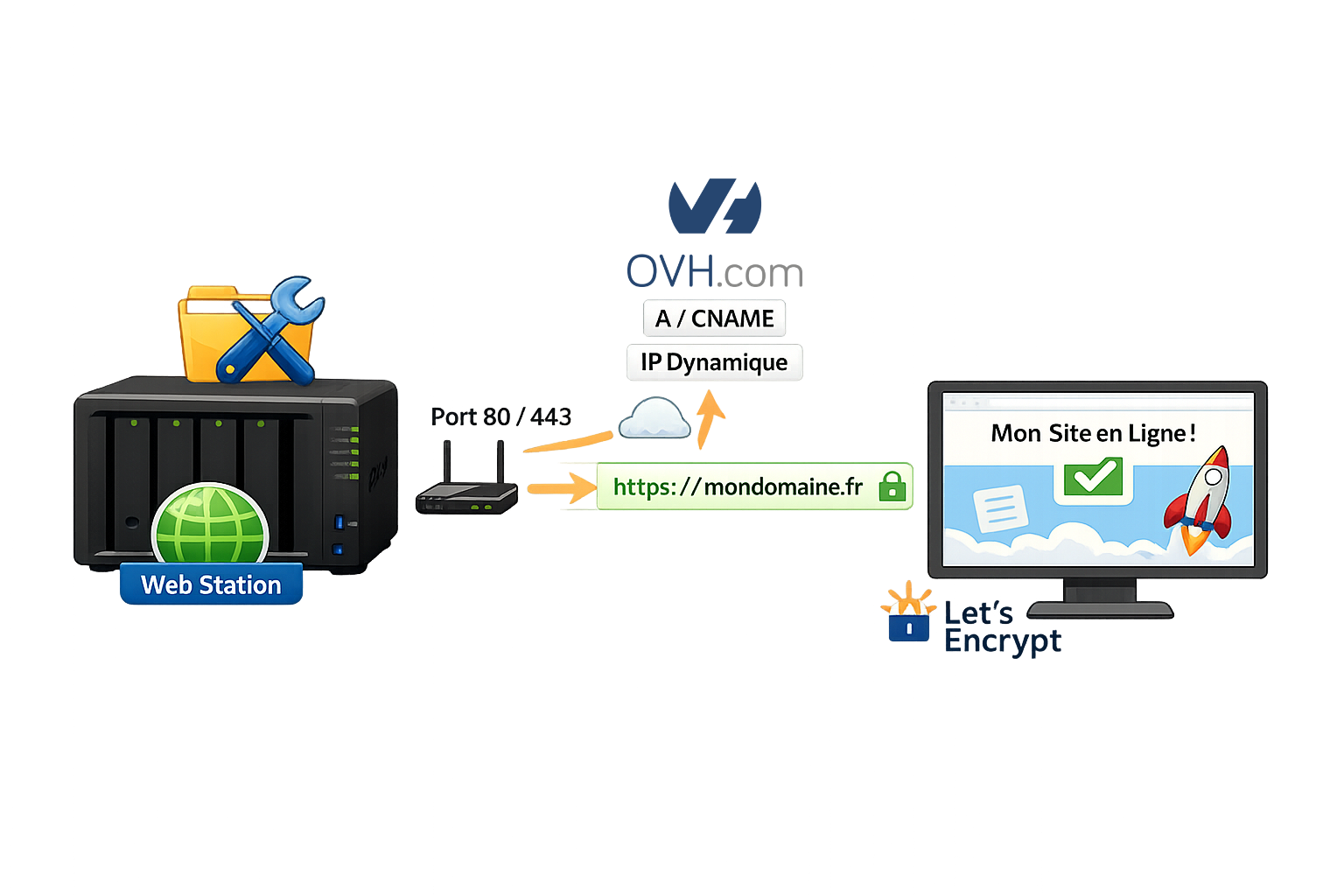
Objectif : publier un site accessible via mondomaine.fr (et www.mondomaine.fr), hébergé sur ton NAS Synology, avec HTTPS (Let’s Encrypt).
✅ Ce que tu vas obtenir à la fin
• Ton site répond surhttps://mondomaine.frethttps://www.mondomaine.fr
• Certificat Let’s Encrypt valide
• Web Station configuré proprement (dossier /web, portal + service)
• Checklist “anti-pièges” + dépannage
0) Prérequis indispensables (à vérifier avant tout)
0.1 Tu as une vraie IP publique ? (important)
- Tu dois pouvoir ouvrir des ports vers Internet (80/443).
- Si ton FAI te met derrière du CGNAT (pas une vraie IP publique), l’accès direct peut être impossible sans solution alternative (reverse proxy externe / tunnel).
0.2 Tu as accès à :
- DSM Synology (admin)
- OVH (zone DNS du domaine)
- Ta box/routeur (NAT/port forwarding)
0.3 Conseil sécurité (dès le début)
- N’expose pas DSM (ports 5000/5001) à Internet si tu peux éviter.
- Expose uniquement le web : 80 et 443.
1) Préparer le NAS (paquets + dossier du site)
1.1 Installer les paquets nécessaires
Dans DSM → Centre de paquets :
- Web Station
- Apache HTTP Server 2.4 (souvent utile)
- PHP (si ton site est en PHP) : PHP 8.x recommandé si compatible
- MariaDB uniquement si ton site a une base
🖼️ Photo à ajouter
Capture : Centre de paquets → Web Station installé (et Apache/PHP si utilisé).
1.2 Vérifier/Créer le dossier “web”
Après installation, Synology crée généralement un dossier partagé web. Dans File Station :
- Va dans
web - Crée un dossier pour ton site :
web/mondomaine
🖼️ Photo à ajouter
Capture : File Station → dossierweb→ dossiermondomaine.
1.3 Mettre un fichier de test
Dans web/mondomaine, crée index.html :
<!doctype html>
<html lang="fr">
<head>
  <meta charset="utf-8">
  <meta name="viewport" content="width=device-width,initial-scale=1">
  <title>Mon site est en ligne</title>
</head>
<body>
  <h1>✅ Mon site est en ligne !</h1>
  <p>Synology + OVH + HTTPS : OK</p>
</body>
</html>
1.4 Droits sur le dossier (si ça ne s’affiche pas)
Si ton site affiche une erreur 403/404 étrange, vérifie que le service web (Synology/HTTP) a accès en lecture au dossier.
2) Configurer Web Station (DSM 7.2+ : Web Service + Web Portal)
Sur DSM récent, Web Station fonctionne en 2 étages :
- Web Service : définit le “backend” (Apache/Nginx + profil PHP, et le document root selon type)
- Web Portal : définit comment on y accède (hostname, ports 80/443, alias www…)
2.1 Ouvrir Web Station
DSM → Main menu → Web Station
🖼️ Photo à ajouter
Capture : Web Station (menu à gauche : Overview / Web Portal / Web Service / Script Language Settings…)
2.2 Créer un “Web Service” pour ton site
Web Station → Web Service → Create
- Si site statique (HTML/CSS/JS) : choisis “Static website”
- Si site PHP : choisis “Native script language website” (ou équivalent) et sélectionne un profil PHP
- Document root :
/web/mondomaine - HTTP back-end : Apache 2.4 (souvent) ou Nginx selon ton choix
🖼️ Photo à ajouter
Capture : Web Station → Web Service → Create → choix du type + Document root =/web/mondomaine.
2.3 Créer le “Web Portal” (le vrai lien domaine → site)
Web Station → Web Portal → Create
- Type : “Web service portal”
- Hostname :
mondomaine.fr - Ports : 80 et 443
- Service : sélectionne le Web Service créé à l’étape 2.2
Ensuite, fais un second portal (ou un alias si disponible) pour :
- Hostname :
www.mondomaine.fr - Mêmes ports : 80/443
- Même Web Service
🖼️ Photo à ajouter
Capture : Web Station → Web Portal → Create → Hostnamemondomaine.fr+ ports 80/443.
💡 Astuce
Siwwwredirige “au mauvais site” ou arrive sur le portail par défaut, crée un portal séparé pourwww(ça règle souvent le problème).
3) Configurer la box/routeur (NAT / redirection de ports)
3.1 Donner une IP locale fixe au NAS
Dans ta box : réserve une IP fixe (ex : 192.168.1.10) pour le NAS.
3.2 Ouvrir les ports vers le NAS
- Port 80 (TCP) → NAS (80)
- Port 443 (TCP) → NAS (443)
🖼️ Photo à ajouter
Capture : page NAT/Port forwarding de la box avec les règles 80→NAS et 443→NAS.
4) Configurer le DNS OVH (domaine → IP)
4.1 Créer l’enregistrement A (racine)
OVH → Domaine → Zone DNS → Ajouter une entrée :
…
🔒
Accès complet réservé aux membres
Connecte-toi pour lire l’article en entier.