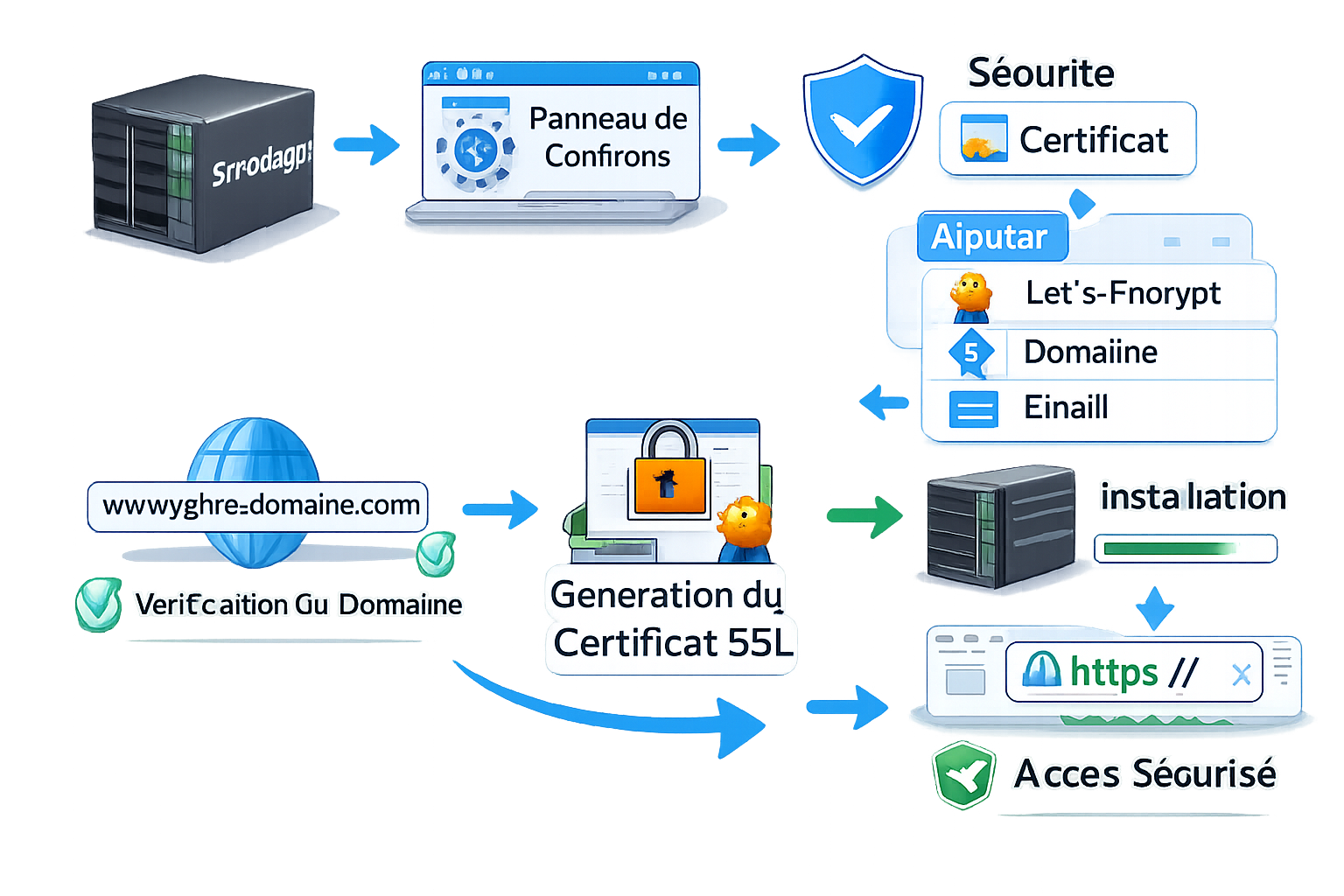
Créer un certificat SSL (HTTPS) sur un NAS Synology + ajouter des sous-domaines
Objectif : obtenir un certificat Let’s Encrypt sur Synology pour mondomaine.fr et ses sous-domaines (www.mondomaine.fr, blog.mondomaine.fr, api.mondomaine.fr…), puis l’attacher au bon service afin que ton site s’affiche en HTTPS.
✅ À la fin de ce guide
• Un certificat Let’s Encrypt valide (HTTPS)
• Domaine + sous-domaines inclus dans le même certificat (SAN)
• Certificat assigné à Web Station / Reverse Proxy
• Redirection HTTP → HTTPS
0) Prérequis indispensables (à vérifier avant)
0.1 Ton domaine pointe déjà vers ton NAS
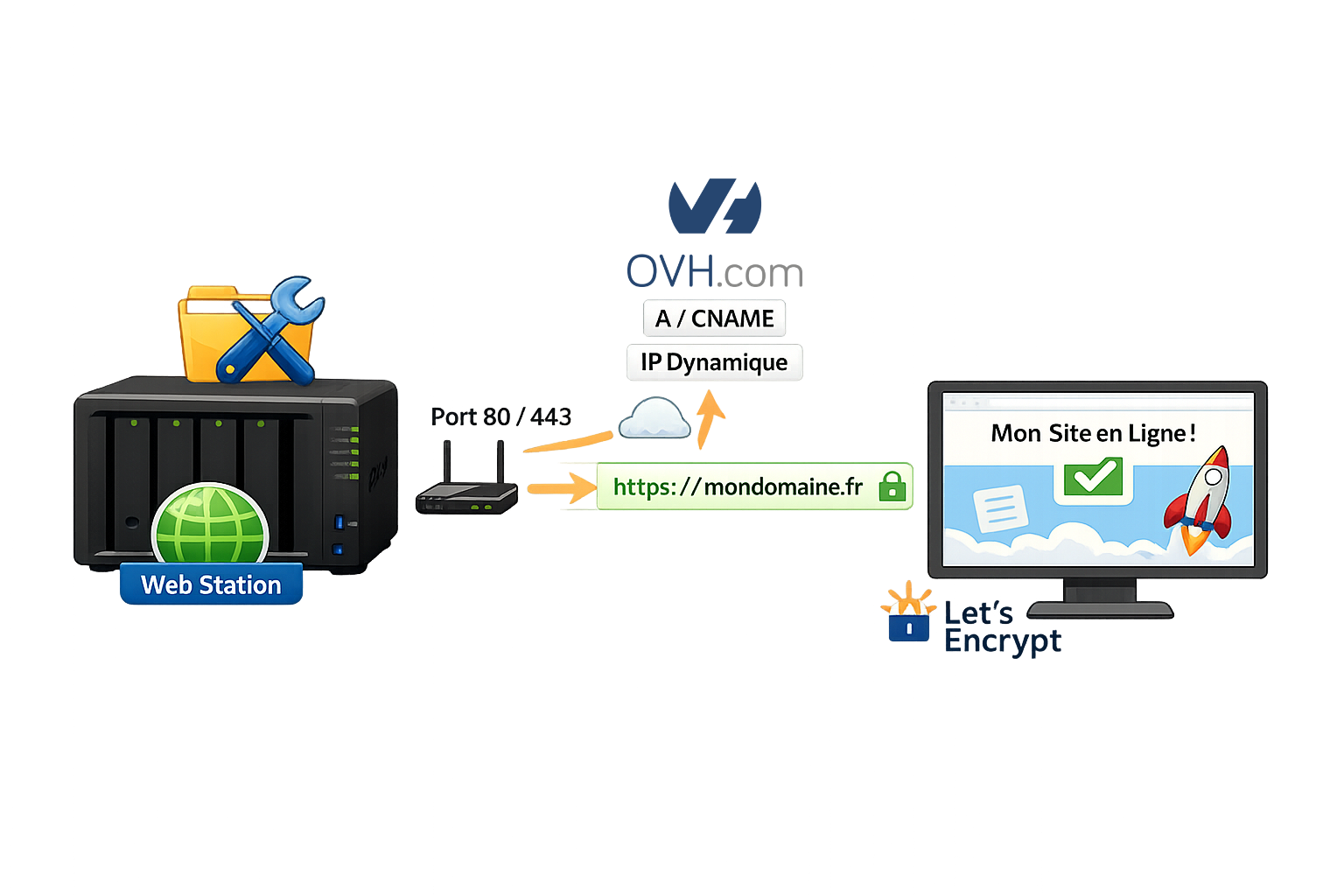
Chez OVH, ton domaine et tes sous-domaines doivent pointer vers ton IP publique (ou un DynHost si IP dynamique).
- A record :
mondomaine.fr→ IP publique - CNAME :
www,blog,api→mondomaine.fr(recommandé)
Exemple DNS OVH :
mondomaine.fr     A      203.0.113.10
www               CNAME  mondomaine.fr.
blog              CNAME  mondomaine.fr.
api               CNAME  mondomaine.fr.
🖼️ Image 1 à ajouter
Capture : OVH → Zone DNS → A (racine) + CNAME (www/blog/api)
0.2 Les ports 80 et 443 sont accessibles depuis Internet
Let’s Encrypt vérifie généralement ton domaine via HTTP (port 80). Il faut donc :
- Rediriger 80 → NAS
- Rediriger 443 → NAS
🖼️ Image 2 à ajouter
Capture : Box/Routeur → NAT / Port forwarding → règles 80 et 443 vers l’IP du NAS
0.3 Pare-feu DSM (si activé)
Si le pare-feu DSM est activé, autorise le trafic entrant sur 80 et 443.
⚠️ Attention
Si le port 80 est bloqué (FAI/box/pare-feu), Let’s Encrypt peut échouer.
1) Accéder à la gestion des certificats sur DSM
Sur DSM :
- Panneau de configuration
- Sécurité
- Certificat
🖼️ Image 3 à ajouter
Capture : DSM → Sécurité → Certificat (liste des certificats)
2) Demander un certificat Let’s Encrypt (domaine + sous-domaines)
2.1 Ajouter un nouveau certificat
DSM → Sécurité → Certificat → Ajouter
- Choisis : Ajouter un nouveau certificat
- Puis : Obtenir un certificat auprès de Let’s Encrypt
🖼️ Image 4 à ajouter
Capture : DSM → Certificat → Ajouter → Let’s Encrypt (écran de choix)
2.2 Remplir les informations
Tu dois renseigner :
- Nom de domaine :
mondomaine.fr - Email : ton email (important pour les alertes)
- Nom alternatif (SAN) : ajoute tes sous-domaines un par un
Exemple de SAN :
www.mondomaine.frblog.mondomaine.frapi.mondomaine.fr
🖼️ Image 5 à ajouter
Capture : formulaire Let’s Encrypt avec Domaine + SAN (www/blog/api)
⚠️ Point important
Tous les sous-domaines ajoutés en SAN doivent pointer vers le NAS et être joignables, sinon l’émission/renouvellement peut échouer.
2.3 Valider la création
Clique sur Appliquer et attends la confirmation. Une fois terminé, tu verras le certificat dans la liste.
🖼️ Image 6 à ajouter
Capture : liste des certificats DSM avec le nouveau certificat Let’s Encrypt (état OK)
3) Assigner le certificat au bon service (étape la plus importante)
Créer le certificat ne suffit pas : il faut l’associer au site/service qui répond sur 443.
3.1 Ouvrir l’écran “Configurer / Paramètres”
DSM → Sécurité → Certificat → bouton Paramètres (ou Configurer)
Tu vas voir une liste de services (ex : Web Station, Reverse Proxy, DSM, etc.).
🖼️ Image 7 à ajouter
Capture : Certificat → Paramètres / Configurer (liste des services + menu de choix du certificat)
3.2 Assigner ton certificat au site web
- Pour un site via Web Station : assigne le certificat au service lié au domaine
- Pour un site via Reverse Proxy : assigne le certificat au reverse proxy correspondant
💡 Astuce
Si tu as plusieurs sites/sous-domaines, assure-toi que chaque “entrée” (www/blog/api) utilise le bon certificat.
4) Vérifier que HTTPS fonctionne (tests)
4.1 Tester chaque nom de domaine
https://mondomaine.frhttps://www.mondomaine.frhttps://blog.mondomaine.frhttps://api.mondomaine.fr
Tu dois voir le cadenas (certificat valide). Si tu as une erreur “certificat non valide”, c’est souvent une assignation incorrecte.
…